

Auth0 Dashboardには、APIを追加しなくても最初からAuth0 Management API というAPIがあります。Management APIの機能と使用可能なエンドポイントについては、「Management API」を参照してください。
- [Dashboard]>[Applications(アプリケーション)]>[APIs(API)]に移動して、[+Create API(APIの作成)] を選択します。
-
APIのために以下の情報を入力して、[Create(作成)] をクリックします。
| フィールド | 説明 | 例 |
| --- | --- | --- |
| Name(名前) | APIのわかりやすい名前です。機能性には影響しません。 |
yourDomain| | Identifier(識別子) | APIの一意の識別子です。URLの使用を推奨します。Auth0では、末尾にスラッシュを含むURLが区別されます。たとえば、https://example.comとhttps://example.com/は異なる識別子として扱われます。このURLは公開されているURLでなくても構いません。Auth0がAPIを呼び出すことはありません。この値は後で変更できません。 |https://{yourDomain}| | JSON Web Token (JWT) Profile(JSON Web Token(JWT)プロファイル) | このプロファイルが、APIに発行されるアクセストークンの形式を決定します。使用できる値はAuth0とRFC 9068です。詳細については、「アクセストークンのプロファイル」を参照してください。 |access_token| | JSON Web Token (JWT) Signing Algorithm(JSON Web Token(JWT)署名アルゴリズム) | アクセストークンの署名に使用されるアルゴリズムです。使用できる値はHS256、PS256、RS256です。RS256を選択すると、トークンはテナントの秘密鍵で署名されます。 |HS256| -
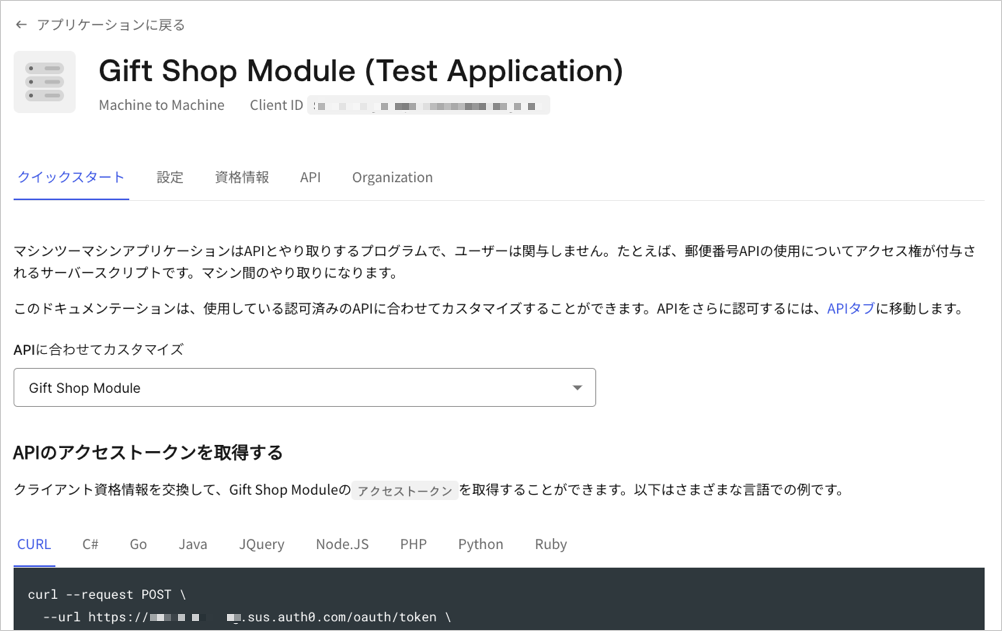
QuickStartで説明されているように、APIに構成変更を加えます。これらの変更は、定義済みリストからJWTライブラリーを選択すること、APIのアクセストークンを検証するようにこのライブラリーを構成することを含みます。
- Settings(設定):APIの設定のリストです。その中の一部は編集可能です。ここでは、トークンの有効期間を変更し、オフラインアクセスを有効にできます(これにより、Auth0はこのAPIのリフレッシュトークンのためにアプリケーションにアクセスできます)。
- スコープ:名前と説明を設定して、このAPIのスコープを定義できます。
- Machine-to-Machine Applications(M2Mアプリケーション): クライアントの資格情報 付与が有効になっている全アプリケーションをリスト表示します。デフォルトでは、この付与は、通常のウェブアプリケーションおよびM2Mアプリケーションに対して有効になっています。APIのアクセストークンを要求するようにこれらのいずれかのアプリケーションに権限を付与できます。オプションとして、認可されたアプリケーションのアクセスを制限するために、定義済みスコープのサブセットを選択できます。
- Test(テスト):認可されたアプリケーションでクライアントの資格情報フローを実行して、すべてが期待通りに機能することを確認します。