

始める前に
- Auth0でSSOダッシュボードアプリケーションを作成します。
- SSOダッシュボードアプリケーションの クライアントID の値をコピーします。
拡張機能をインストールする
からSSOダッシュボード拡張機能をインストールできます。-
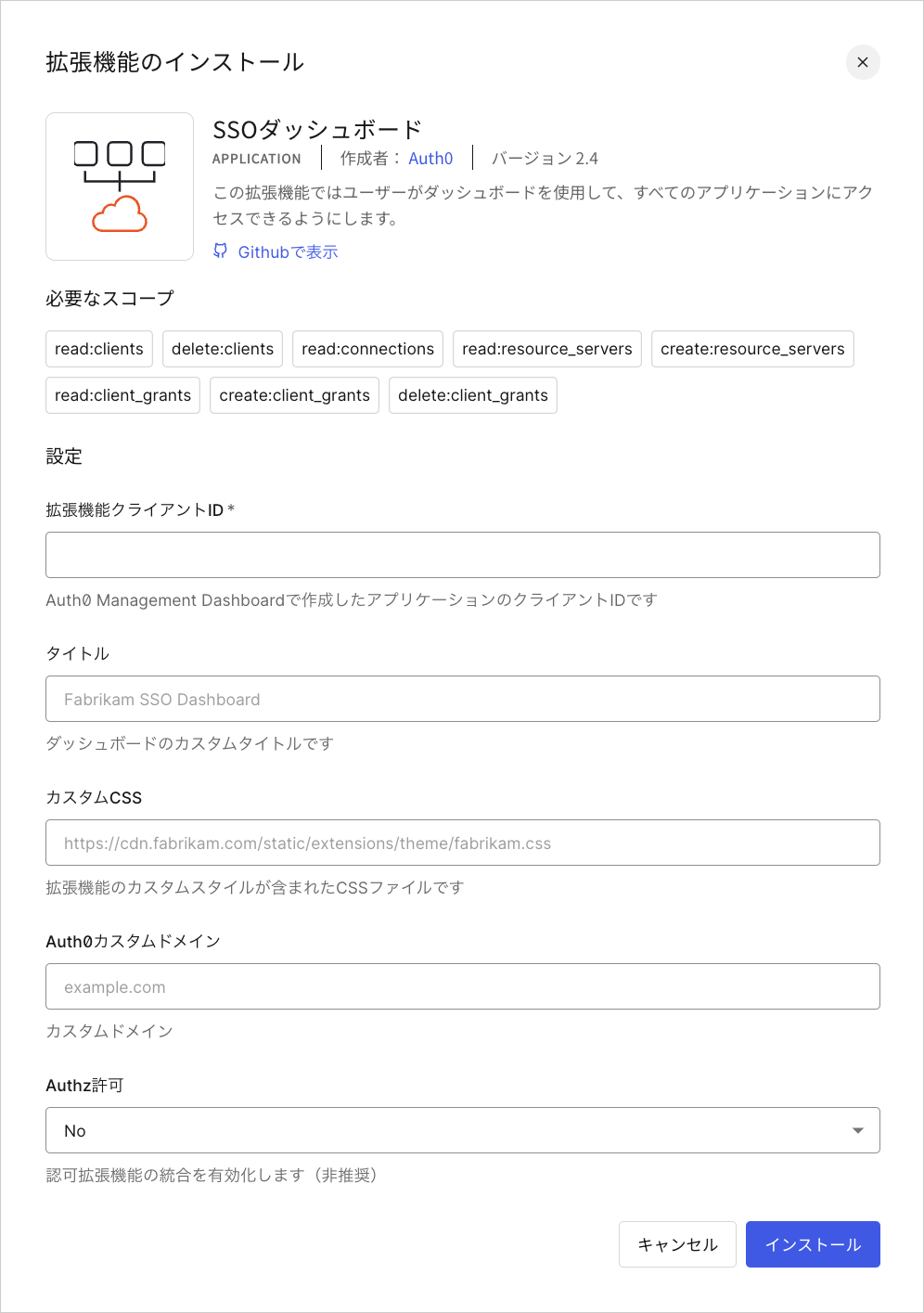
[Auth0 Dashboard]>[Extensions(拡張機能)]に移動し、提供されている拡張機能のリストから [SSO Dashboard(SSOダッシュボード)] を選択します。 [Install Extension(拡張機能のインストール)] 画面が開きます。
-
次の構成変数を設定します。
| 変数 | 必須 | 説明 |
| --- | --- | --- |
|
EXTENSION_CLIENT_ID| 必須 | 拡張機能用に作成したAuth0アプリケーションのクライアントID。 | |TITLE| 任意 | SSOダッシュボードページの上部に表示されるカスタムタイトル。 | |CUSTOM_CSS| 任意 | SSOダッシュボードページの外観をスタイル設定するカスタムCSSファイルへのパス。 | |FAVICON_PATH| 任意 | カスタムファビコンへのパス。 | |AUTH0_CUSTOM_DOMAIN| 任意 | Auth0で構成されたカスタムドメイン。 |AUTH0_CUSTOM_DOMAIN変数を設定しても、拡張機能のURLは影響を受けず、拡張機能が使用する認可エンドポイントのURLのみが変更されます。カスタムドメインを使用している場合、拡張機能にログインしたユーザーは、デフォルトのhttps://{yourTenant}.{yourRegion}.auth0.com/loginではなくhttps://{yourAuth0CustomDomain}/loginにリダイレクトされます。 - [Install(インストール)] を選択します。
auth0-sso-dashboardという名前のアプリケーションが自動作成されたことを確認できます。このアプリケーションはへのアクセスを承認するために拡張機能で使用されます。変更してはなりません。
拡張機能を使用する
- [Auth0 Dashboard]>[Extensions(拡張機能)]に移動して、 [Installed Extensions(インストール済みの拡張機能)] ビューを選択します。
- [SSO Dashboard(SSOダッシュボード)] を選択します。初めてインストール済みの拡張機能を選択する際に、必要なアクセス許可を付与するよう求められます。同意すると、指定した タイトル がページの上部に表示されたカスタムの SSOダッシュボード に移動します。カスタムCSSファイルを提供すると、そのスタイルも適用されます。
-
SSOダッシュボードには以下を使用してログインします。
-
管理者 :
https://{yourTenant}.YOUR_REGION_KEY.webtask.io/auth0-sso-dashboard/admins/login -
ユーザー :
https://{yourTenant}.YOUR_REGION_KEY.webtask.io/auth0-sso-dashboard/login| リージョン | リージョンのドメイン | | --- | --- | | US-1 | us.webtask.io | | US-3 | us.webtask.run | | US-4 | us.webtask.run | | EU | eu.webtask.io | | EU-2 | eu.webtask.run | | AU | au.webtask.io | | JP-1 | jp.webtask.run | | UK-1 | uk.webtask.run | | CA-1 | ca.webtask.run |
-
管理者 :