

前提条件
Auth0で委任管理ダッシュボードアプリケーションを作成します。拡張機能をインストールする
- [Auth0 Dashboard]>[Extensions(拡張機能)]に移動して、 [Delegated Admin(委任管理)] を選択します。
-
提供されている拡張機能の中から [Delegated Administration Dashboard(委任管理ダッシュボード)] を選択します。 [Install Extension(拡張機能のインストール)] 画面が開きます。
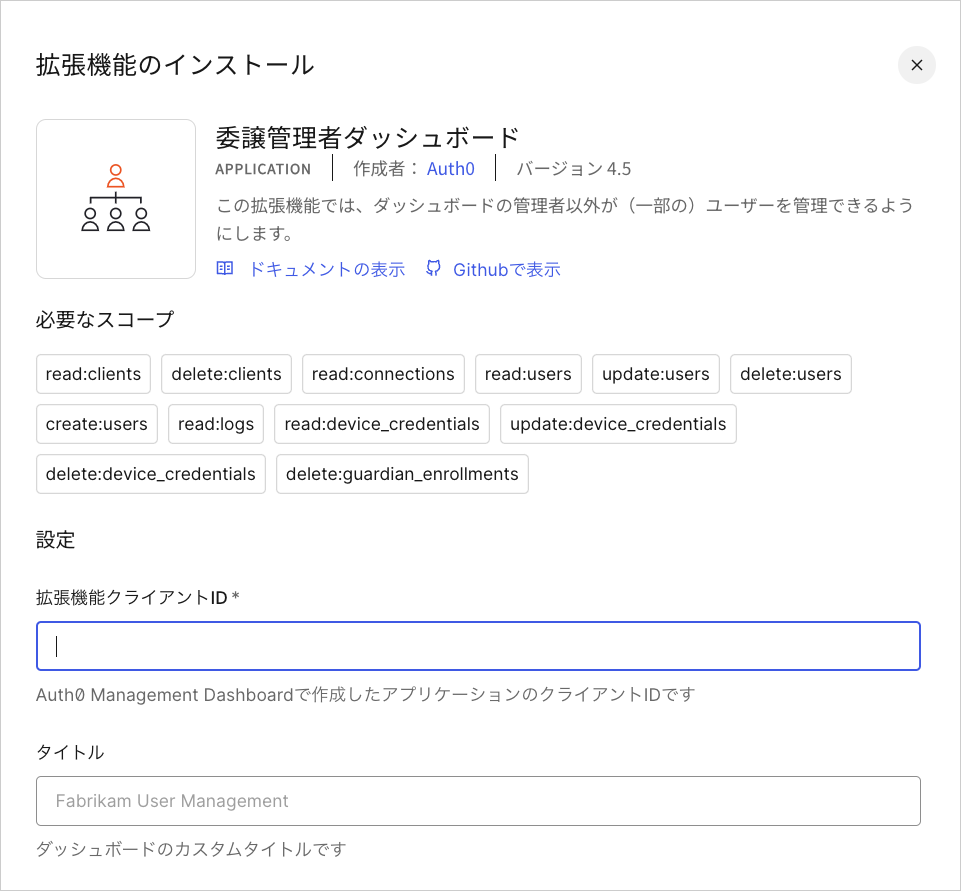
-
以下の構成変数を設定し、 [Install(インストール)] を選択します。
| 変数 | 説明 |
| --- | --- |
| EXTENSION_CLIENT_ID | この拡張機能を使用するアプリケーションのクライアントIDです。 |
| TITLE | 委任管理ダッシュボードページの上部に表示されるカスタムのタイトルです。 |
| CUSTOM_CSS | (任意)委任管理ダッシュボードページの外観スタイルに使用するカスタムCSSです。 |
| FAVICON_PATH | (任意)カスタムのファビコンへのパスです。 |
| AUTH0_CUSTOM_DOMAIN | (任意)カスタムドメイン名を構成した場合には、ここに入力します(例:
login.example.com)。認証エンドポイントはhttps://login.example.com/loginに変わります。 | | FEDERATED_LOGOUT | (任意)ユーザーがログアウトした際に、接続からサインアウトするかを指定します。 |AUTH0_CUSTOM_DOMAIN変数を設定しても、拡張機能のURLは影響を受けません。認可エンドポイントのみが変更されます。カスタムドメインを使用している場合、拡張機能にログインしているユーザーは、デフォルトのhttps://tenant-name.us.auth0.com/loginではなく、https://AUTH0_CUSTOM_DOMAIN/loginに送られます。[Auth0 Dashboard]>[Applications(アプリケーション)]>[Applications(アプリケーション)]に移動すると、拡張機能が追加のアプリケーションを作成したことが分かります。このアプリケーションにはManagement APIへのアクセスが認可されているため、編集しないでください。
アプリケーションにコールバックURLを追加します。
- [Auth0 Dashboard]>[Applications(アプリケーション)]>[Applications(アプリケーション)]に移動して、この拡張機能の使用を予定しているアプリケーションを選択します。これは、前の手順で委任管理ダッシュボードに構成変数を設定した際に、クライアントIDを入力したアプリケーションになります。
-
[Allowed Callback URLs(許可されているCallback URL)] にリージョンの適切なコールバックURLを追加します。
| 場所 | リージョン | ログインリンク |
| --- | --- | --- |
| オーストラリア | AU |
https://{yourTenant}.au.webtask.io/auth0-delegated-admin/login| | ヨーロッパ | EU |https://{yourTenant}.eu.webtask.io/auth0-delegated-admin/login| | ヨーロッパ | EU-2 |https://{yourTenant}.eu.webtask.run/auth0-delegated-admin/login| | 日本 | JP-1 |https://{yourTenant}.jp.webtask.run/auth0-delegated-admin/login| | 英国 | UK |https://{yourTenant}.uk.webtask.run/auth0-delegated-admin/login| | 米国 | US-1 |https://{yourTenant}.us.webtask.io/auth0-delegated-admin/login| | 米国 | US-3 |https://{yourTenant}.us.webtask.run/auth0-delegated-admin/login| - [Save Changes(変更の保存)] を選択します。
拡張機能を使用する
- [Auth0 Dashboard]>[Extensions(拡張機能)]に移動して、 [Installed Extensions(インストール済みの拡張機能)] ビューを選択します。
- [Delegated Administration Dashboard(委譲管理者ダッシュボード)] を選択します。新しいタブが開いて、ログイン画面が表示されます。 構成時にデータベース接続のサインアップを無効にしたため、ログイン画面には[Sign Up(サインアップ)]オプションは表示されません。 有効な資格情報を入力すると、カスタムの [Delegated Administration Dashboard(委任管理ダッシュボード)] ページにリダイレクトされます。このページには、指定の タイトル が上部に表示され、カスタムCSSファイルを指定している場合には、そのスタイルが適用されます。